이미지 분할 사이트 (포토샵 처럼 잘라서 나누는 방법 추천)
긴 이미지를 원하는대로 나누기 & 저장 하고 싶은데 검색을 해보니 보통 나오는 사이트는 일정 비율로 나누거나 사이즈의 크기를 잘라내는 기능을 제공하는 사이트였다.
내가 원하는건 포토샵 슬라이스 처럼 원하는 크기로 자르면 나눈 크기별로 저장 되는 기능을 원해서 포기할 까 하다가 결국 찾아냈다. (찾으면 다 구해진다.)
✔ 이미지 분할 저장 사이트 (이미지 쉽게 자르기)
프로그램은 찾는 대상에서 제외하고 사이트에서 바로 분할하고 저장 할수 있는 것을 찾았다.
웹에서 실행되는 포토샵 포토피야이다.
웹페이지에서 바로 사용할 수 있는 무료 포토샵이라고 보면 된다.
해당 프로그램 사용 방법은 아래에 이어서 설명
✔ 포토피야 이미지 분할 저장 방법
- 먼저 나누려는 이미지를 불러온다.
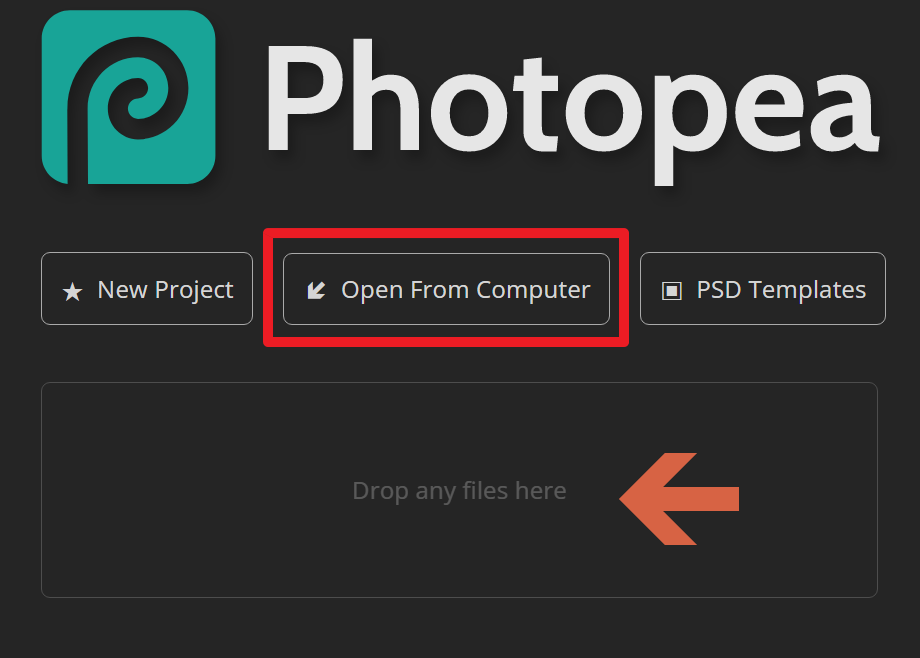
빨간 박스를 눌러 이미지 파일을 찾아도 되고 직접 이미지를 드래그해서 화살표 쪽에 드롭해도 된다.
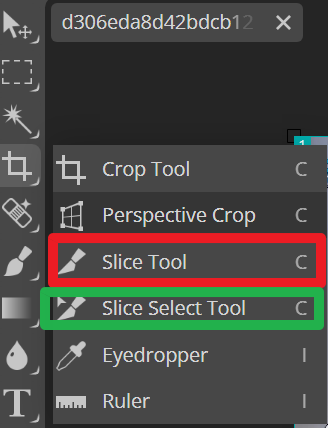
- 먼저 왼쪽 툴바에서 요술봉 밑에 반창고 모양 위에 있는 크롭 툴을 눌러주면
오른쪽으로 메뉴가 나오는데 이때 슬라이스 툴을 선택한다.
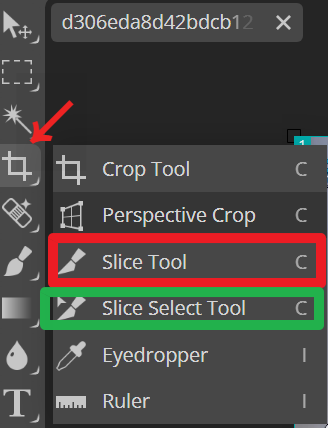
위 이미지에서 빨간 화살표로 표시해둔게 크롭툴이고 이 메뉴를 선택해야 슬라이스 툴 메뉴가 나와요.
(빨간색 박스가 슬라이스 툴이다.) 슬라이스 툴을 선택하였다면
- 나누려는 이미지에 클릭 드래그를 해서 사각형을 만들어준다.
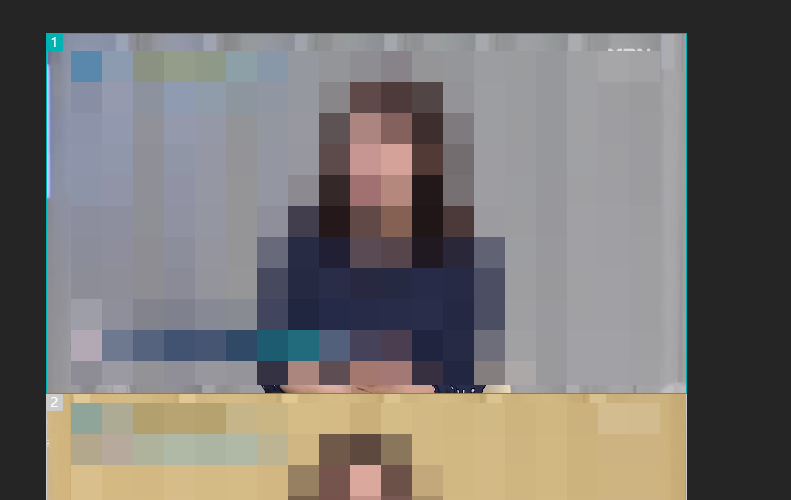
- 선택한 상자의 크기를 변경하려면 슬라이스 셀렉트 툴을 선택한 후 선택 범위 크기를 변경할 수 있다.
(초록색이 슬라이스 셀렉트 툴이다.)
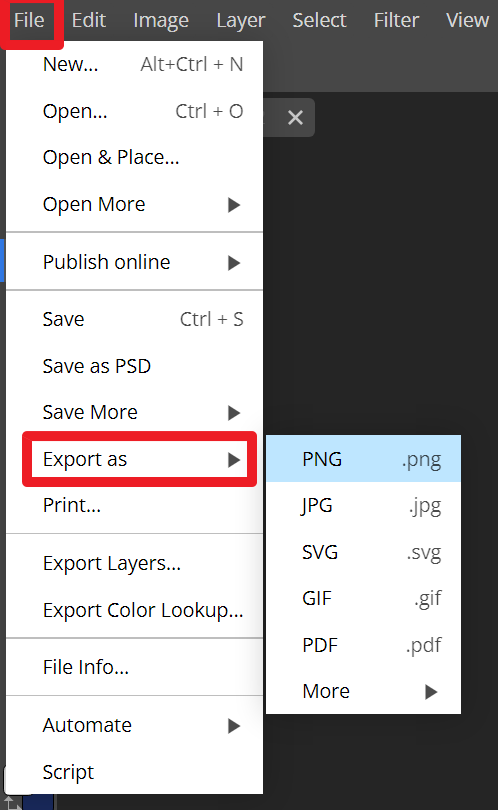
- 이미지 나누기 이후 상단 메뉴의 파일을 선택 > Export as 를 눌러 원하는 저장 파일 형식을 선택한다.
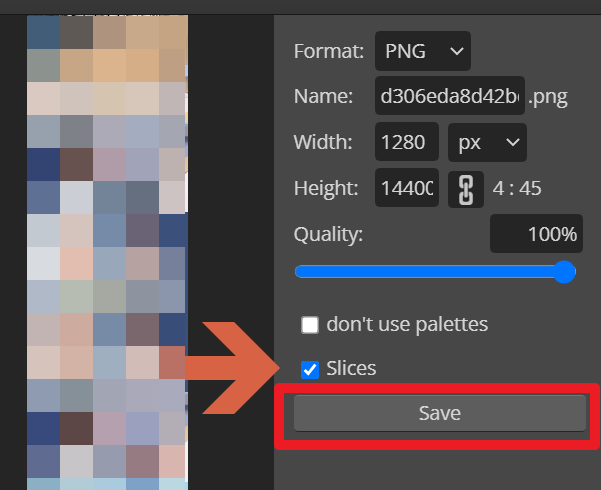
- 저장하기 전에 퀄리티나 크기, 포맷을 변경할 수 있다.
슬라이스는 기본적으로 선택되어 있으니 저장 Save 버튼을 눌러준다.
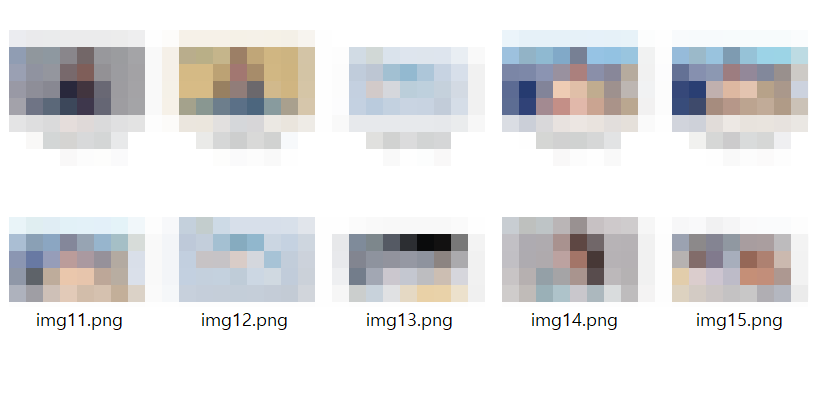
- 내가 자른 대로 나눠져 저장 되어 있는 이미지가 보인다.
더 간단하게 이미지 분할하는 방법
포토피야가 기능은 강력하지만 인터페이스가 낯선 분들을 위해 더 간단한 방법도 소개한다.
이미지 분할 용도로 쓰려고 직접 만든 사이트가 있다. 설치도 회원가입도 없이 바로 쓸 수 있고 무료다.
이미지를 올리면 3분할, 4분할, 9등분 같은 격자 분할을 바로 할 수 있고, 나눠진 조각들은 ZIP으로 한 번에 다운로드된다. 인스타그램 피드 분할에 특히 편리하다.
- 이미지 3분할 / 4분할 / 9등분 자르기 (격자 분할)
- 인스타그램 피드 분할용 1:1 비율 자르기
- 무료 사진 자르기 — 자유, 1:1, 4:3, 16:9, 9:16 비율 지원
- JPG, PNG, WebP, AVIF 등 주요 이미지 형식 지원
- 분할 조각 ZIP 일괄 다운로드
- 업로드된 이미지는 브라우저 안에서만 처리되므로 외부로 전송되지 않음
정형화된 비율로 자르는 게 목적이라면 이 쪽이 훨씬 빠르다.
관련 글
-
-(1).png)
구글티비 리모컨 먹통 해결 방법 (크롬캐스트)
구글TV 구매해서 대만족하면서 사용하고 있었는데 처음에는 문제가 없다가 반년쯤 지나서 한달에 한두번 리모컨이 전혀 반응을 하지 않고 먹통이 될때가 있다.
-
귀여운 디자인 바탕화면 폴더 무료 아이콘 (다운로드)
윈도우 바탕화면 폴더 아이콘을 귀여운 디자인으로 바꾸고 싶을 때 쓰는 무료 아이콘 세트 모음입니다. 파스텔, 픽셀, 수채화 등 5종 정리.
-
넷플릭스 확장 프로그램 설치 방법(Enhancer for Netflix, Crunchyroll, etc)
넥플릭스 확장 프로그램으로 크롬에서 설치하시면 됩니다.