유튜브 화면 스크린샷 하기 (크롬 캡쳐 프로그램) - 이방법이 최고입니다
유튜브 화면 스크린샷을 캡쳐하려면 보통 화면캡쳐 프로그램 사용해서 잘라서 사용하거나 유튜브 동영상 다운로드 받아서 스크린샷 만들기 해서 사용했었는데
이제 이런 불편함 없이 바로 유튜브 동영상 보면서 원하는 장면에서 바로 캡쳐 할 수 있는 방법을 발견해서 공유합니다.
유튜브 화면 스크린샷 하기 (캡쳐 프로그램)
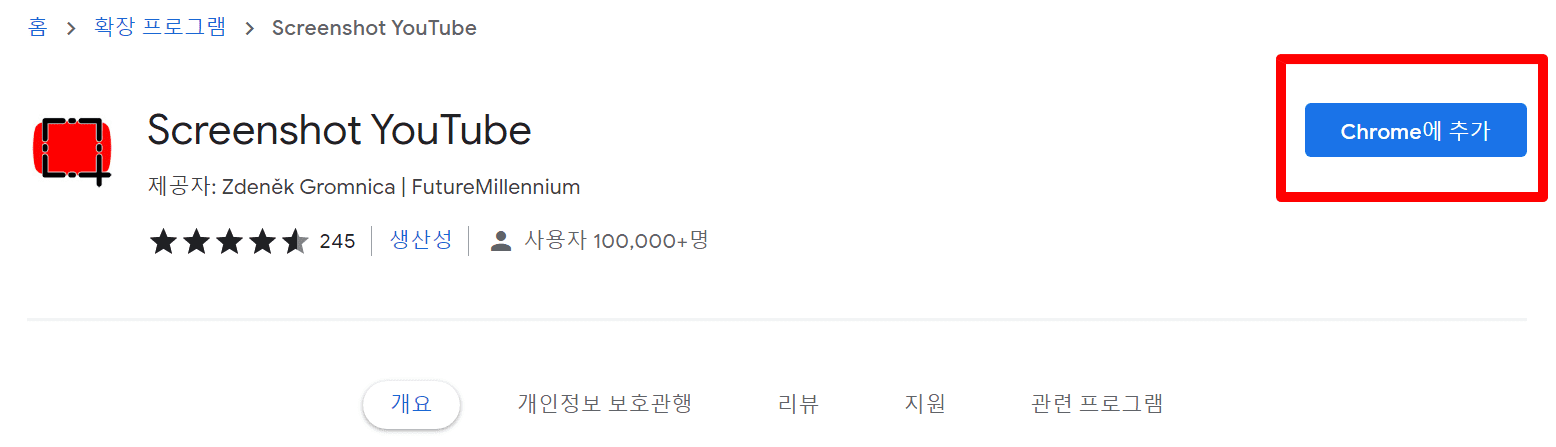
1. 크롬의 확장프로그램을 사용하기 위해서 다운로드 설치 합니다.
https://chrome.google.com/webstore/detail/screenshot-youtube/gjoijpfmdhbjkkgnmahganhoinjjpohk
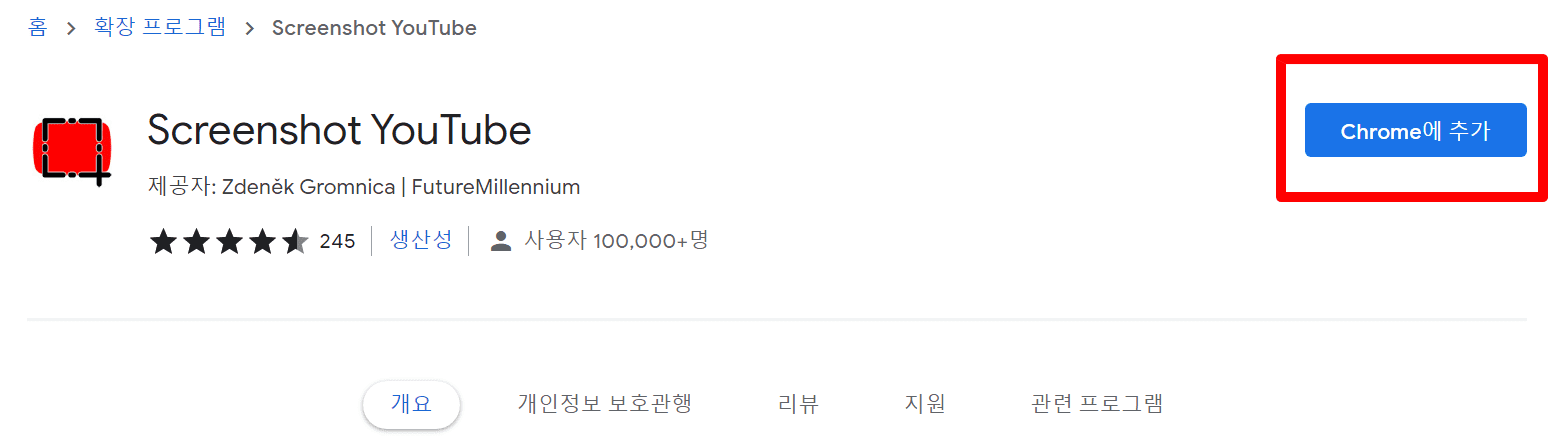
해당 확장 프로그램은 크롬에서만 설치 됩니다.
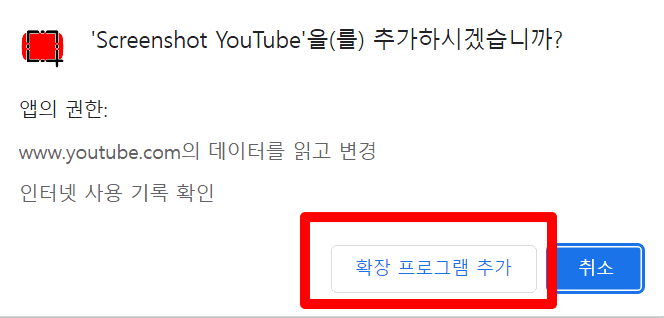
2. 클릭 한 번으로 YouTube 동영상의 스크린샷을 찍습니다.
설치 이후에 유튜브 사이트를 새로고침하면 유튜브 화면 하단에 스크린샷 버튼이 생깁니다.
캡쳐하고 싶은 화면에서 눌러줍니다. (혹은 멈춰놓고 눌러도 생성됩니다.)
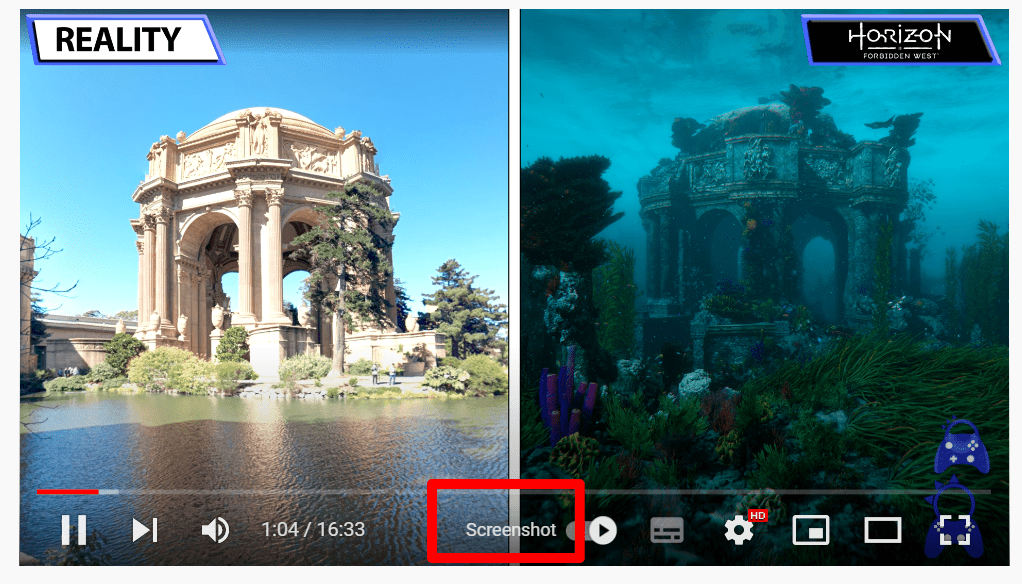
아래가 영상을 보면서 스크린샷 한 파일입니다.
.png)
3. 세부 옵션 설정
옵션을 바꾸려면 옵션설정에서 변경이 가능합니다.
- 파일 확장자 변경: 기본은 PNG인데 JPG로 바꾸면 용량이 줄어든다. 블로그나 SNS용이라면 JPG가 더 가볍다.
- 파일 저장 or 클립보드 복사: 저장 없이 클립보드로 바로 복사되게 설정해두면 붙여넣기만으로 바로 사용할 수 있어서 편하다.
- 키보드 단축키: 단축키를 설정해두면 영상 보면서 버튼 찾을 필요 없이 바로 캡처 가능하다. 자주 쓴다면 세팅해두는 게 낫다.
어떤 상황에 유용한가
유튜브 영상에서 특정 장면을 캡처해야 할 때가 생각보다 많다. 블로그 글에 넣을 이미지, SNS 게시물, 발표 자료, 요리 영상의 레시피 화면 등 다양한 상황에서 쓸 수 있다. 영상을 일시정지한 뒤 캡처하면 더 깔끔하게 나온다.
설명만 보고 바로 설치했는데 직접 사용해보니 너무 편하네요.
가끔 확장프로그램이 지원 중단되서 없어지기도 하는데 이건 그런일 없기를 바랄 뿐입니다.
/asdf.png)