아이폰 아이패드로 직접 슬라이드쇼 보기 (앱, 구글포토 사용 없이 핸드폰 사진으로)
지난 번에 아이폰 사진 기능에 슬라이드쇼가 없고 구글포토에서도 제대로 안되어서 관련 앱을 설치하거나 구글포토를 이용하는 방법에 대해 설명을 드렸었는데요. 두 방법에 만족하지 못하고 있던 중 아이폰을 좀 만지작 거리다가 편법이라고 할까. 아이폰의 기능을 활용해서 슬라이드를 사용할 수 있는 방법을 찾아내서 공유하려고 합니다.
그럼 순서대로 알려드릴께요. (이미 아이폰에 익숙하신 분은 파란색 굵은 글씨만 읽으시면 됩니다.)
기본 셋팅 — 슬라이드쇼용 앨범 만들기
먼저 아이폰 사진으로 들어가세요.
앨범으로 가시면 전체 사진의 최근 항목을 보실 수 있습니다. 이 때 사진을 몇 개 선택하고 좌측 하단의 공유 버튼을 클릭하면 슬라이드쇼 버튼이 있고 이걸 누르면 슬라이드 시작. 하지만 매번 사진을 고를 수도 없고 그렇다고 사진 전체를 선택하는 버튼도 없어 이것도 못할 노릇입니다.
그래서 생각한 것이 앨범을 만드는 것입니다.
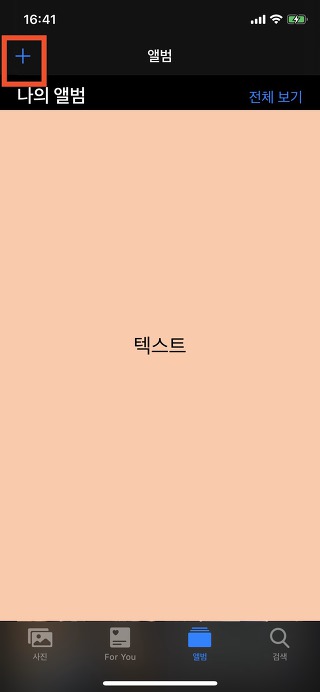
전체 사진에서 핸드폰 상단 좌측의 앨범 누르고 좌측 상단의 플러스 버튼을 눌러 새로운 앨범을 만들어요.
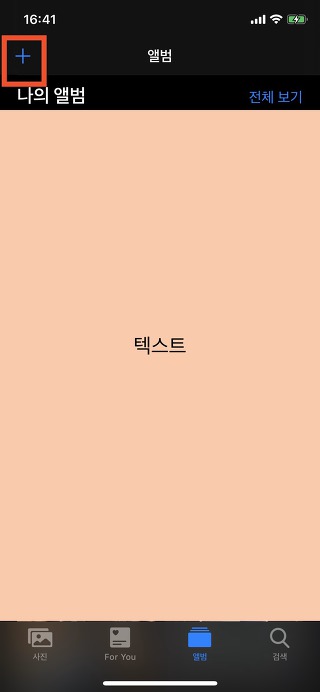
이 때 앨범에 들어갈 (슬라이드로 보여줄) 사진을 쭉 선택해줍니다.
전체 선택 버튼이 없는건 알고 계시죠? 전체 선택을 원하면 방법이 하나 밖에 없어요. 하나 선택해서 손가락 띄지 않고 위로 쭉 올려주세요. (왜 전체선택을 안 넣었는지 이해가 안됩니다.)
사진을 선택했으면 기본 셋팅은 끝났습니다.
슬라이드쇼 실행하기
아래부터는 슬라이드를 보려고 할 때 해야 할 동작입니다.

앨범 들어가서 상단 오른쪽 선택 버튼 누르면 신기하게 여기는 전체 선택 버튼이 있습니다.

상단 위에 전체 선택 버튼 눌러줍니다.

하단 좌측에 공유 버튼을 눌러줍니다.
드디어 나왔습니다. 슬라이드쇼 버튼. ㅠㅠㅠㅠㅠㅠ
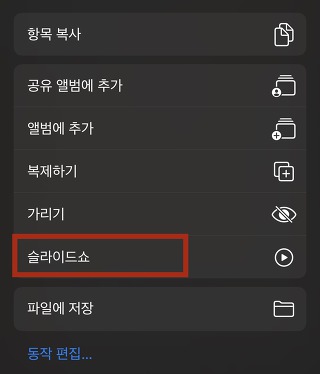
시간 설정도 되고 노래도 나오고 넘기는 모양도 선택 가능하고 반복도 되고 아주 좋습니다. 동영상도 자동 재생됩니다.
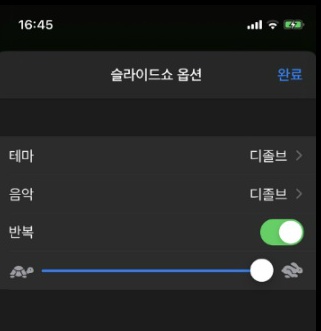
말로 하면 복잡해 보이지만 별거 없고 한번 하면 다 알게 되니 꼭 해보세요.
앨범의 사진은 전체 선택 한번만 해주면 되고 나중에 찍으면 앨범에 추가해도 되는데, 날 잡아서 즐겨찾는 항목(사진을 하트 눌러 쉽게 분류 가능) 앨범으로 원하는 사진을 모으는게 좋을 것 같아요.
아이폰으로 찍은 사진을 하트 표시로 구분해서 자체 기능을 이용해 슬라이드 보게 하는게 애플이 원하는 그림이 아닐까 생각됩니다. 물론 저는 귀찮아서 안 할 것 같아요..
관련 글: 아이폰, 아이패드에서 구글포토 슬라이드쇼 사용하기 (의외로 간단)
업데이트 — 2026년 6월
2019년에 쓴 글인데 2026년 현재도 상황은 크게 다르지 않다. iOS 18까지 업데이트됐지만 사진 앱에 내가 원하는 사진을 직접 골라서 슬라이드쇼로 보는 버튼은 여전히 없다.
대신 회상(Memories) 기능이 iOS 16 이후 크게 강화됐는데, AI가 자동으로 사진을 골라 음악과 함께 슬라이드쇼를 만들어준다. 퀄리티는 꽤 좋은데 내가 직접 사진을 고를 수 없다는 게 여전히 아쉽다.
결국 이 글의 방법(앨범 만들기 → 전체선택 → 공유 → 슬라이드쇼)이 2026년에도 여전히 유효한 편법이다. 구글 포토를 쓰면 앨범 단위 슬라이드쇼가 조금 더 편하게 되긴 하는데, 그것도 결국 별도 앱이라 취향 차이다.