로지텍 키보드 K480 블루투스 설정 초기화 방법 (블루투스 목록에 안뜰 때 대응방법)
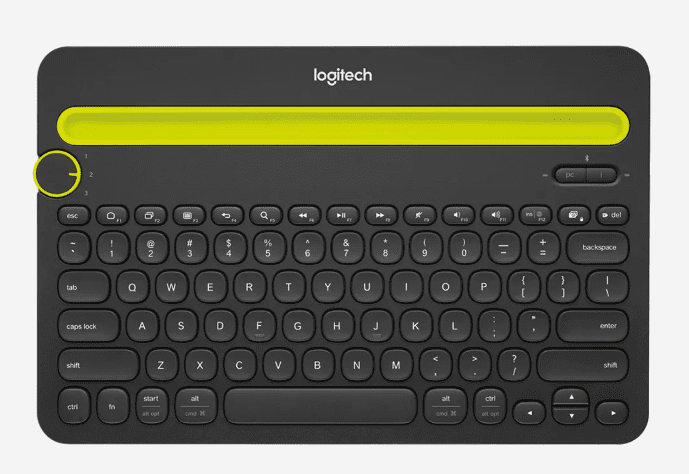
로지텍 키보드 K480 사서 사용 하다가 한동안 사용 안했더니 어떤 기기에 연결했는지도 잊어버려서 한꺼번에 블루투스 설정한 것 초기화 하려고 알아보았습니다. 다음에 또 잊게 되면 쉽게 알아 볼수 있도록 정리하였습니다.
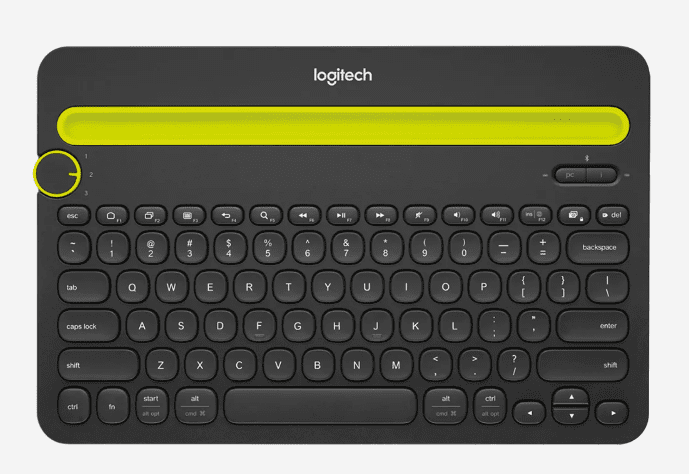
K480 키보드 블루투스 초기화
ESC - o - ESC - o - ESC - B 를 차례대로 누른다.
o는 숫자가 아니라 영문 o 입니다.
그러면 우측 상단의 pc, i라고 쓰여진 곳에 두번 불이 깜빡깜빡 들어오는데 그러면 블루투스 초기화 된 것입니다.
K480 키보드 블루투스 목록에 안뜰 때 해결 방법
그외 블루투스 연결이 안될때 기본적으로 점검해 봐야 할 사항입니다.
-
배터리 확인 - 건전지 새걸로 바꿔보세요.
-
이미 연결하려는 기기에 블루투스 연결되었을수 있으니 과거 블루투스 연결 목록을 확인하세요.
(저는 아마존 태블릿 파이어10에서 이것 때문에 하루종일 씨름 했어요. 결국 과거 목록에서 삭제하고 다시 연결 했습니다.)
- 키보드에 이미 등록한 기기가 많아서 그럴수 있으니 일단 블루투스 초기화 후 다시 연결하세요.
K480 실제 사용 후기
K480을 고른 건 여러 기기를 번갈아 써야 하는 상황 때문이었다. 폰, 태블릿, 노트북을 같이 쓰는데 각각 키보드를 두는 게 너무 번거로워서 블루투스 멀티 페어링 되는 키보드를 찾다가 K480을 선택했다.
실제로 써보니 다이얼 돌려서 기기 전환하는 게 생각보다 훨씬 편했다. 처음엔 버튼식이 더 빠를 것 같다 싶었는데, 다이얼이 오히려 잘못 눌릴 일이 없어서 안정적이다. 타건감은 막 뛰어나지는 않지만 가격 대비로는 만족하는 편이다.
블루투스 연결이 가끔 끊기는 경우가 있는데, 이럴 때 초기화 방법을 모르면 당황한다. Fn + Delete 조합이 기기에 따라 다를 수 있어서, 설명서를 먼저 확인하거나 로지텍 공식 사이트에서 내 모델 기준으로 확인하는 게 안전하다.
K480이 출시된 지 꽤 됐는데도 아직 잘 팔리는 이유가 있다. 멀티 페어링에 태블릿 거치대도 있고 폰 거치대도 되는 등 실용성이 높다. 가볍거나 타건감이 특별한 키보드는 아니지만, 멀티기기 사용자에게 맞는 포지션이 확실한 제품이다.
K480 단점과 대안
K480의 단점이라면 타건감이 조금 무거운 편이라는 점이다. 장시간 타이핑을 많이 하는 분들에게는 좀 피로할 수 있다. 멀티 페어링이 주 목적이라면 괜찮지만, 메인 타이핑 키보드로 쓰기엔 다른 선택지가 있다.
블루투스 연결 안정성은 제품 개체차가 좀 있는 편이다. 같은 모델인데 연결이 잘 유지되는 경우가 있고 자꾸 끊기는 경우도 있다. 일단 연결이 잘 안 된다면 초기화부터 시도해보고, 그래도 안 되면 배터리 교체를 먼저 해보는 게 좋다.
로지텍 앱을 설치하면 몇 가지 추가 설정이 가능하다. 단축키 커스텀이나 연결 기기 관리 등을 앱에서 할 수 있어서, 여러 기기를 자주 전환하는 분들이라면 앱을 같이 쓰는 게 편하다.
K480이 단종된다는 소식이 있었는데, 재고 소진 이후엔 구하기 어려울 수 있다. 멀티 페어링 블루투스 키보드를 찾는다면 대안으로 K380이 있는데, 크기가 더 작고 가볍다는 장점이 있다. 두 모델 모두 같은 방식으로 최대 3개 기기 페어링을 지원한다.
지금은 사용하지 않고 있는데, 외관이 단단하고 디자인도 귀여워서 딸아이가 원할 때 주려고 잘 보관 중이다.