윈도우10 활동기록 삭제하는 방법(작업보기/최근활동/타임라인) 저장안하는 방법
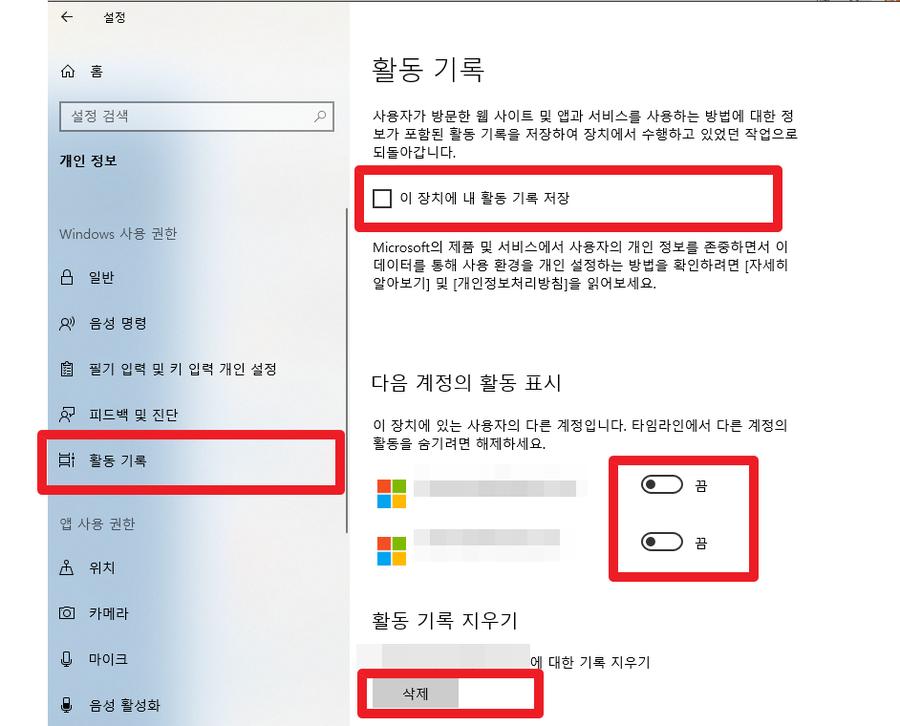
윈도우10에서 내 활동 기록이 표시되면 때때로 도움되고 편하지만, 공용으로 사용하는 컴퓨터에서는 영 불편하기 짝이 없다. 삭제하는 방법을 알아도 깜빡하면 모두에게 노출될 수 있다는 공포가 있는 분들은 그냥 편하게 기록 저장을 안 하는 게 나을 수도 있다.
윈도우10 — 활동기록 저장 끄는 방법
- 윈도우10 설정으로 이동
- 개인정보 선택 (자물쇠 모양 아이콘)
- 왼쪽 메뉴에서 활동 기록 선택
- 이 장치에 내 활동 기록 저장 항목 체크 해제
- 다음 계정의 활동 표시 끄기(숨기기) 선택
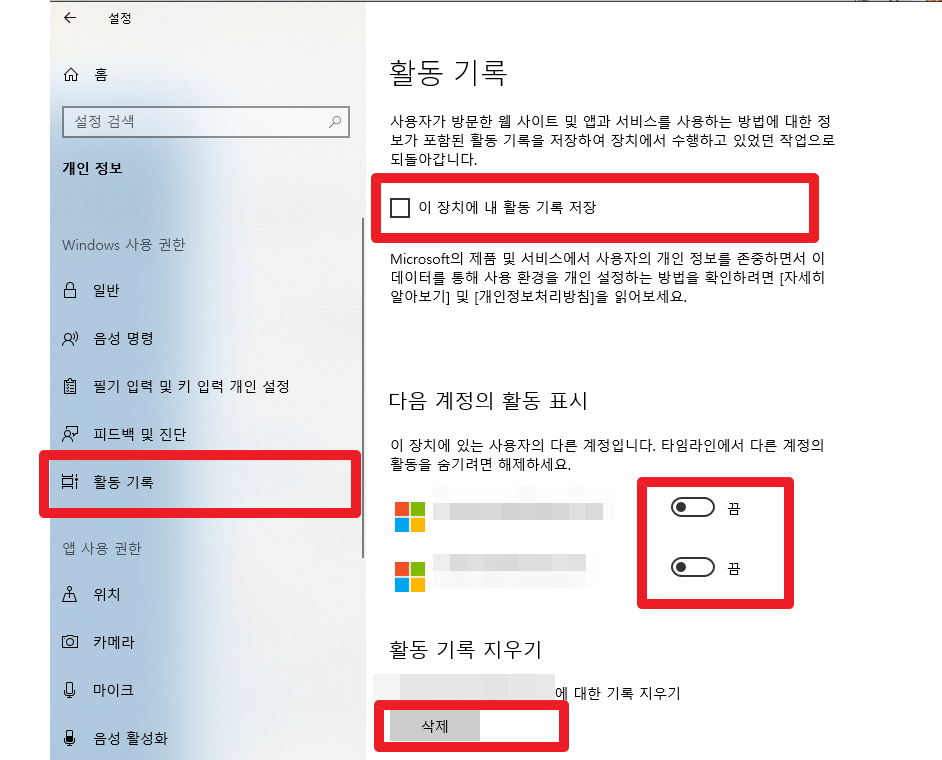
윈도우10 — 활동기록 삭제 방법
삭제도 같은 페이지에서 할 수 있다.
설정 → 개인정보 → 활동 기록 화면 하단의 활동 기록 지우기를 선택하면 된다.
마이크로소프트 계정으로 로그인한 경우 주의: 활동기록이 클라우드에도 동기화된다. 장치에서만 지워도 온라인에 남아 있을 수 있어서, 완전히 없애려면 Microsoft 계정 홈페이지 → 개인정보 대시보드에서 별도로 삭제해야 한다.
윈도우11 업데이트
좀 고집부리면서 윈도우10을 고수하다가 반년 전쯤에 11로 업데이트했다. 윈도우11에서도 같은 기능이 있는데 경로가 조금 바뀌었다.
윈도우11 — 활동기록 저장 끄는 방법
- 설정 열기
- 개인정보 및 보안 선택
- 왼쪽 메뉴에서 활동 기록 선택
- 이 장치에 내 활동 기록 저장 토글 끄기
- 활동 기록 지우기 버튼으로 기존 기록 삭제
윈도우10과 구조는 같고 메뉴 명칭이 “개인정보” → “개인정보 및 보안”으로 바뀐 것이 주요 차이다. 모르겠으면 검색창에 “활동 기록”을 치면 바로 나온다.
윈도우11에서 달라진 점
윈도우11에서는 타임라인(작업 보기에서 과거 기록을 시간순으로 보여주던 기능)이 사실상 축소됐다. 윈도우10에서는 작업 보기(Win+Tab)를 열면 날짜별로 과거 활동이 펼쳐졌는데, 윈도우11에서는 해당 타임라인 뷰가 제거됐다. 그만큼 활동기록 자체의 노출 위험은 줄었지만, 설정에서 끄고 지우는 습관은 그대로 유지하는 게 낫다.
특히 공용 PC나 다른 사람도 쓰는 기기라면 꺼두는 게 낫다. 내가 어떤 파일을 열었고 어떤 앱을 썼는지가 기록에 남으면 프라이버시 측면에서 신경 쓰이는 부분이 있다. 업무용 PC에서 개인적인 작업을 가끔 하는 경우라면 특히 그렇다.
/img.png)